Willkommen beim Leitfaden zur Ersteinrichtung von BleBox-Geräten. Im Folgenden findest du eine Schritt-für-Schritt-Anleitung, wie du dein neues Gerät in Betrieb nehmen und konfigurieren kannst.
Funktionsprüfung
- Nachdem Sie das BleBox-Gerät an die Stromversorgung angeschlossen haben, überprüfen Sie, ob die blaue LED blinkt.
- Eine blinkende blaue LED zeigt an, dass das Gerät ordnungsgemäß funktioniert und zur Konfiguration bereit ist.
- Wenn die LED nicht blinkt, überprüfen Sie den Stromanschluss oder wenden Sie sich an den technischen Support.
Erste Konfiguration
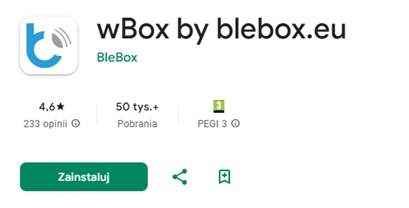
- Lade die wBox-App herunter
- Die App ist kostenlos im Google Play Store (Android) und im App Store (iOS) erhältlich.
Stellen Sie eine Verbindung zum Netzwerk des Geräts her
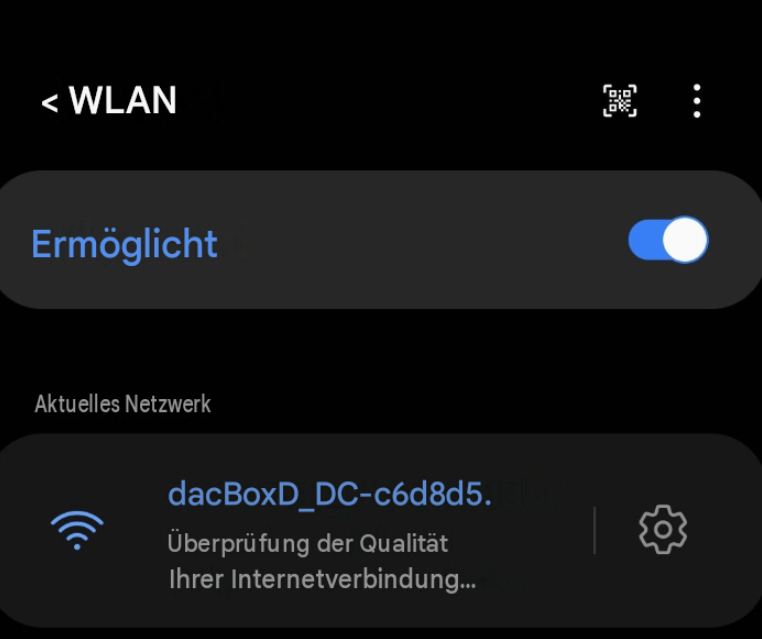
- Rufe auf deinem Smartphone die WLAN-Einstellungen auf.
- Suchen Sie nach einem Netzwerk, dessen Name mit dem Ihres Geräts übereinstimmt (z. B. „dacBoxD_DC-xxxxxxxxxx“, wobei „xxxxxxxxxx“ die Seriennummer des Geräts ist).
- Stellen Sie eine Verbindung zu diesem Netzwerk her (das Netzwerk ist werkseitig nicht passwortgeschützt).
Starte die wBox-App
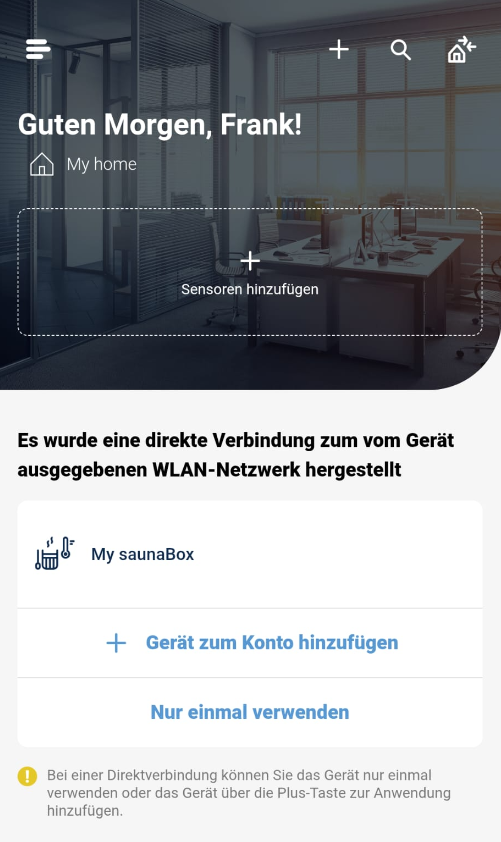
- Die App erkennt Ihr Gerät automatisch.
- Klicken Sie auf das erkannte Gerät, um zum entsprechenden Bildschirm zu gelangen.
- In der oberen rechten Ecke des Bildschirms befindet sich das Einstellungssymbol (Zahnrad).
Verbinden Sie das Gerät mit Ihrem WLAN-Heimnetzwerk und sichern Sie den Access Point (AP) des Geräts
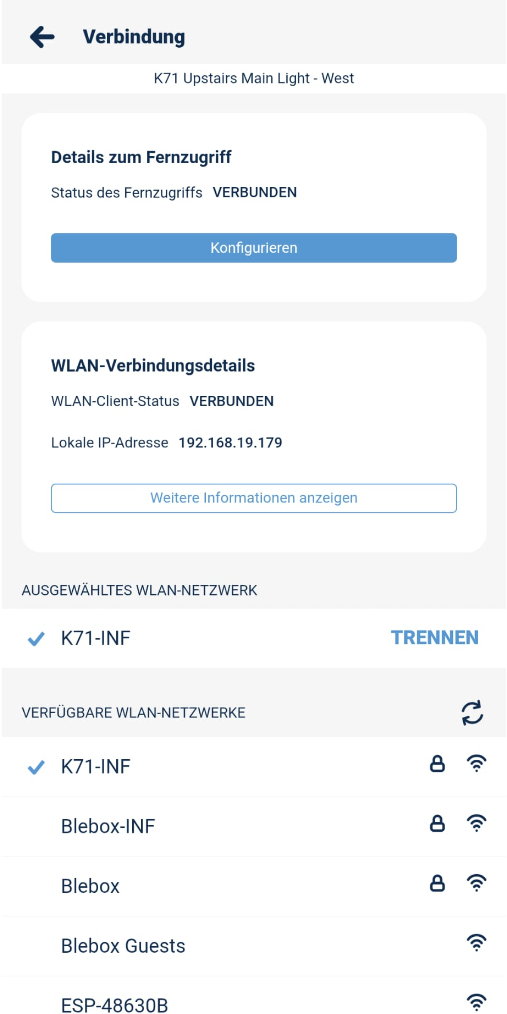
- Wählen Sie auf der Registerkarte „Verbindung“ Ihr WLAN-Heimnetzwerk aus der Liste der verfügbaren Netzwerke aus.
- Geben Sie das Passwort für Ihr WLAN-Netzwerk ein.
- Bestätigen Sie die Verbindung und warten Sie, bis das Gerät eine Verbindung zu Ihrem Netzwerk hergestellt hat.
- Nachdem Sie das Gerät mit Ihrem Heimnetzwerk verbunden haben, nehmen Sie die Grundeinstellungen entsprechend Ihren Anforderungen vor
- Wechseln Sie in den Geräteeinstellungen zum Reiter „AP-Serviceverbindung“.
- Legen Sie ein Passwort für den Zugangspunkt des Geräts fest oder deaktivieren Sie ihn vollständig, sobald Sie eine Verbindung zu Ihrem WLAN-Heimnetzwerk hergestellt haben.
- Die Sicherung des Zugangspunkts schützt vor unbefugtem Zugriff auf das Gerät.
- Die Einstellungen variieren je nach Gerätetyp (z. B. handelt es sich bei der thermoBox um Temperatureinstellungen, bei der wLightBox um Beleuchtungseinstellungen).
Remote-Zugriff einrichten (optional)
- Um von außerhalb Ihres Heimnetzwerks auf das Gerät zugreifen zu können, aktivieren Sie die Option für den Fernzugriff in den Einstellungen.
- Bitte beachten Sie, dass das Gerät für die Nutzung des Fernzugriffs mit einem Netzwerk verbunden sein muss, das über einen Internetzugang verfügt.
Hast du dein Passwort
vergessen?
- Wenn Sie das Passwort für den Zugangspunkt Ihres Geräts vergessen haben, müssen Sie die Werkseinstellungen wiederherstellen. Die Vorgehensweise variiert je nach Gerätemodell. Eine detaillierte Anleitung zum Zurücksetzen finden Sie unter: https://blebox.eu/wp-content/uploads/factoryReset_Manual_EN.pdf
- Nachdem Sie das Gerät auf die Werkseinstellungen zurückgesetzt haben, müssen Sie die Ersteinrichtung erneut durchführen.