Was sind Aktionen in BleBox-Steuerungen?
Als Aktionen bezeichnen wir ein konfigurierbares Modul in den Einstellungen der Steuerung. Es ermöglicht die beliebige Steuerung eines Geräts/Steuergeräts, sobald bestimmte Bedingungen erkannt werden (z. B. das Licht nach einem kurzen Druck auf einen an das Steuergerät angeschlossenen Schalter einschalten, nach einem langen Druck auf den Schalter ausschalten). Das Modul unterscheidet zwischen kurzen und langen Klicks sowie Signalflanken (alle, fallend, ansteigend) – als Reaktion darauf kann es je nach Steuergerätetyp bestimmte Aktionen ausführen (z. B. bei der switchBox sind dies: Einschalten, zeitgesteuertes Einschalten, Ausschalten, direkter Zustand, entgegengesetzter Zustand).
Wie erstellt man eine Aktion vom Typ „Ein anderes Gerät steuern“?
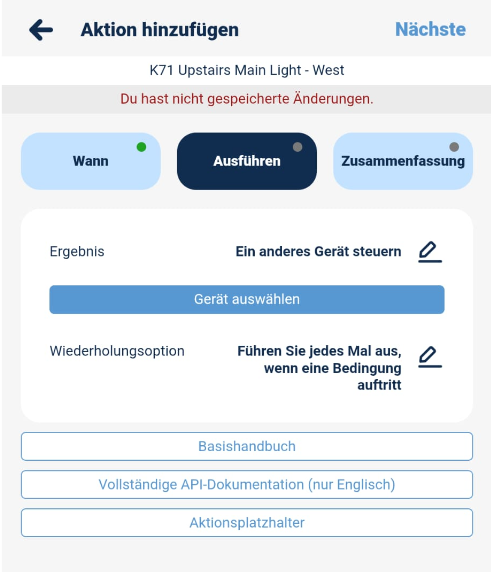
Diese Aktion ermöglicht die drahtlose Steuerung eines anderen BleBox-Geräts (z. B. Zentralschalter für Rollläden, Schalter zum Ausschalten aller Lichter im Haus, Heizungssteuerung, Schließen der Rollläden ab einer bestimmten Temperatur), ohne dass die IP-Adresse bekannt sein muss. Die Aktion „Anderes Gerät steuern“ wird ausgeführt, sobald bestimmte Bedingungen erkannt werden (z. B. unterscheidet das Modul zwischen langen und kurzen Klicks sowie Signalflanken).
Um eine Aktion einzurichten, müssen Sie die Einstellungen des Controllers aufrufen, das Aktionsmodul suchen und anschließend auf „Neuen Eintrag hinzufügen“ klicken. Nach Auswahl des Auslösers erscheint im Reiter „Gerät auswählen“ eine Liste der BleBox-Geräte, die mit demselben WLAN-Netzwerk verbunden und dem Konto zugeordnet sind. Zum Schluss muss die neue Aktion benannt und gespeichert werden.
Wie erstellt man eine Aktion vom Typ „URL aufrufen (GET)“?
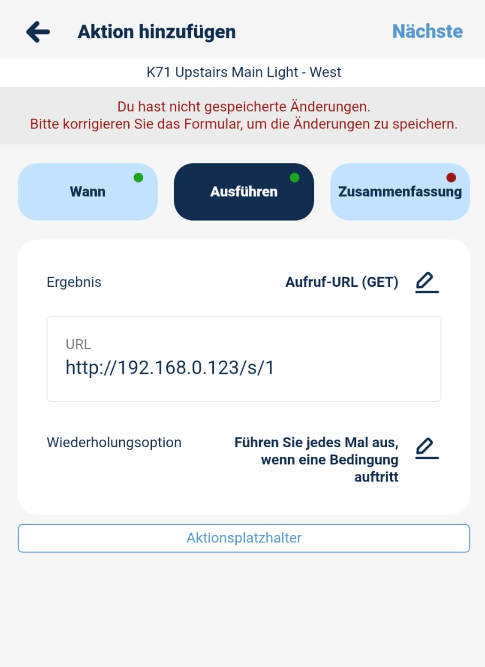
Die Aktion „URL senden“ bietet angeblich – ähnlich wie „Anderes Gerät steuern“ – die Möglichkeit, BleBox-Geräte, aber auch Geräte anderer Hersteller drahtlos zu steuern oder Informationen über das WLAN abzurufen. Die Aktion „URL senden“ wird, ähnlich wie eine normale Aktion, ausgeführt, sobald die festgelegten Bedingungen erfüllt sind, sendet jedoch eine GET-Anfrage an die angegebene IP-Adresse. Bitte beachten Sie, dass die IP-Adresse statisch sein sollte, d. h. sich nicht bei jeder Verbindung mit dem Internet ändern darf; dies sollten Sie in den DHCP-Einstellungen Ihres Routers überprüfen.
Um die Aktion einzurichten, rufen Sie bitte die Einstellungen des Controllers auf, suchen Sie das Aktionsmodul und klicken Sie anschließend auf „Neuen Eintrag hinzufügen“. Nachdem Sie den Auslöser ausgewählt haben, geben Sie im Reiter „URL aufrufen (GET)“ die IP-Adresse des BleBox-Geräts ein, das mit demselben WLAN-Netzwerk verbunden und dem Konto zugeordnet ist, sowie den GET-Befehl. Eine genaue Beschreibung der API-Steuerung sowie eine Liste aller GET-Befehle finden Sie unter diesem Link: https://technical.blebox.eu/. Die IP-Adresse des Controllers können Sie im Reiter „Verbindung“ einsehen. Zum Schluss müssen Sie die neue Aktion benennen und speichern.