Co to są akcje w sterownikach BleBox?
Akcjami nazywamy konfigurowalny moduł w ustawieniach sterownika. Pozwala on na dowolne wysterowanie urządzenia/sterownika po wykryciu zadanych warunków (np. włącz światło po krótkim naciśnięciu przycisku (łącznika) podłączonego do sterownika, wyłącz po długim naciśnięciu przycisku (łącznika)). Moduł rozróżnia krótkie, długie kliknięcia oraz zbocza sygnałowe (każde, opadające, narastające) – w odpowiedzi na nie może wykonać akcje zależną od typu sterownika (np. dla switchBox jest to: włącz, włącz na czas, wyłącz, stan bezpośredni, stan przeciwny).
Czym są zbocza sygnałowe (narastające i opadające) w sterownikach BleBox?
Zbocza sygnałowe określają, w którym momencie sterownik ma zareagować na zmianę sygnału na wejściu. W ustawieniach akcji można wybrać zbocze narastające, opadające lub reakcję na oba rodzaje zboczy.
Jakie są rodzaje zboczy sygnałowych?
Zbocze narastające występuje, gdy sygnał zmienia się ze stanu niskiego na wysoki. Można to porównać do momentu wciśnięcia przycisku, który zmienia stan sygnału na wejściu sterownika.
Zbocze opadające występuje, gdy sygnał zmienia się ze stanu wysokiego na niski. Można to porównać do momentu zwolnienia przycisku, gdy sygnał wraca do stanu niskiego.
Na zbocze sterownik reaguje zarówno na zbocze narastające, jak i opadające. Oznacza to, że akcja może zostać wywołana przy obu zmianach stanu sygnału.
Przykłady zastosowania
Przykład 1: Włączanie światła przyciskiem
Jeśli chcesz, aby światło włączało się po naciśnięciu przycisku, możesz ustawić akcję wyzwalaną zboczem narastającym. Sterownik zareaguje na zmianę sygnału z niskiego na wysoki.
Przykład 2: Wyłączanie światła po zwolnieniu przycisku
Jeśli chcesz, aby światło wyłączało się dopiero po zwolnieniu przycisku, możesz wykorzystać zbocze opadające. Akcja zostanie wykonana, gdy sygnał wróci ze stanu wysokiego do niskiego.
Przykład 3: Reakcja na naciśnięcie i zwolnienie przycisku
Jeśli wybierzesz opcję „Na zbocze”, sterownik zareaguje zarówno na naciśnięcie, jak i zwolnienie przycisku. W zależności od konfiguracji może to oznaczać wykonanie akcji dwukrotnie raz przy naciśnięciu i drugi raz przy zwolnieniu.
Przykład 4: Współpraca dwóch sterowników
Załóżmy, że jeden sterownik wysyła sygnał do drugiego. Możesz ustawić odbiornik tak, aby reagował wyłącznie na zbocze narastające. Dzięki temu wykona akcję tylko w momencie pojawienia się sygnału wysokiego, a nie przy jego zaniku.
Jak stworzyć akcje typu „steruj innym urządzeniem”?
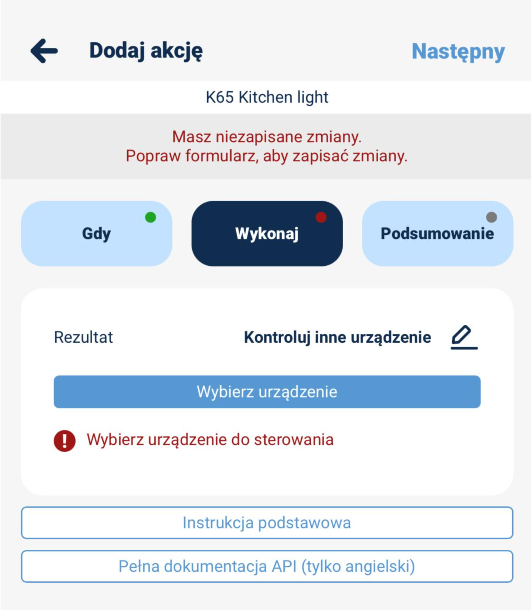
Akcja daje możliwość bezprzewodowego wysterowania innego urządzenia firmy BleBox (np. przycisk centralny do rolet, przycisk do wyłączania wszystkich świateł w domu, sterowanie ogrzewaniem, zamknięcie rolet powyżej pewnej temperatury) bez znajomość adresu IP. Akcja kontroluj inne urządzenie wykonuje się po wykryciu zadanych warunków (np. moduł rozróżnia długie i krótkie kliknięcia oraz zbocza sygnałowe).
Aby ustawić akcję należy wejść w ustawienia sterownika oraz odnaleźć moduł akcji, a następnie kliknąć „dodaj nowy wpis”. Po wybraniu wyzwalacza, w zakładce „wybierz urządzenie” pojawi się lista urządzeń BleBox podłączonych do tej samej sieci WIFI i przypisanych do konta. Na samym końcu należy nazwać i zapisać nową akcje.
Jak stworzyć akcje typu „Wywołaj URL (GET)”?
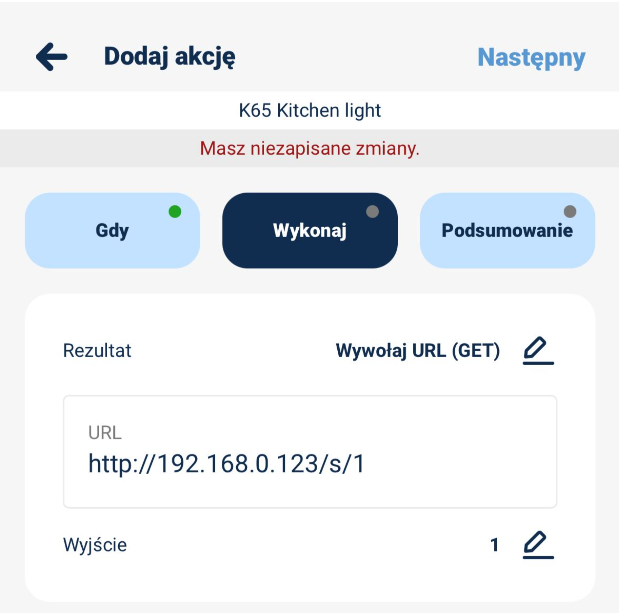
Akcja „wyślij URL” podobno jak „steruj innym urządzeniem” daje możliwość bezprzewodowego wysterowania urządzeń BleBox, ale dodatkowo też innych producentów lub zbierania informacji z wykorzystaniem sieci WiFi. Akcja wyślij URL, podobnie jak zwykła akcja, wykonuje się po wykryciu zadanych warunków, lecz wysyła zapytanie GET pod wskazany adres IP . Prosimy pamiętać, że adres IP powinien być statyczny, tzn. nie zmieniać się każdorazowo przy łączeniu się z Internetem, należy to sprawdzić w ustawieniach DHCP swojego routera.
Aby ustawić akcję należy wejść w ustawienia sterownika oraz odnaleźć moduł akcji, a następnie kliknąć „dodaj nowy wpis”. Po wybraniu wyzwalacza, w zakładce „wywołaj URL (GET) ” należy wpisać adres IP urządzenia BleBox podłączonego do tej samej sieci WIFI i przypisanego do konta oraz polecenie GET. Dokładny opis sterowania API oraz lista wszystkich poleceń GET dostępny jest pod tym linkiem: https://technical.blebox.eu/. Adres IP sterownika można sprawdzić w zakładce „Połączenie”. Na samym końcu należy nazwać i zapisać nową akcje.
10 przykładów zastosowania akcji między sterownikami BleBox
Przykład 1: Automatyczne włączanie oświetlenia po otwarciu rolety
Sterownik rolety, np. shutterBox, po osiągnięciu określonego stanu może wywołać akcję w sterowniku oświetlenia, np. wLightBox. Dzięki temu światło może włączać się automatycznie po podniesieniu rolety.
Przykład 2: Zamykanie rolet po wykryciu deszczu
Czujnik rainSensor wykrywa opady i wywołuje akcję w sterowniku rolet, np. shutterBox. Rolety mogą zostać zamknięte, aby ograniczyć ryzyko zalania wnętrza przez otwarte okno.
Przykład 3: Sterowanie oświetleniem za pomocą przycisku podłączonego do innego sterownika
Przycisk podłączony do wejścia sterownika actionBox wywołuje akcję w sterowniku switchBox. Jednym przyciskiem można dzięki temu włączać lub wyłączać oświetlenie obsługiwane przez drugi sterownik.
Przykład 4: Włączanie wentylacji po przekroczeniu temperatury
Czujnik temperatury wykrywa, że temperatura przekroczyła ustalony próg, i wywołuje akcję w sterowniku obsługującym wentylator np. dacBoxDDC. Wentylacja może włączyć się automatycznie, a po spadku temperatury poniżej określonego poziomu wyłączyć.
Przykład 5: Włączanie światła po otwarciu drzwi
Czujnik drzwiowy, np. doorBox w odpowiedniej konfiguracji lub kompatybilny czujnik otwarcia np. openSensor, wywołuje akcję w sterowniku oświetlenia np. switchBox. Po otwarciu drzwi światło może włączyć się automatycznie, np. w pomieszczeniu gospodarczym.
Przykład 6: Wyłączanie oświetlenia po zamknięciu drzwi
Zamknięcie drzwi może wywołać akcję wyłączenia światła w drugim sterowniku. Takie rozwiązanie sprawdzi się np. w schowku lub pomieszczeniu, w którym oświetlenie powinno działać tylko podczas korzystania z niego.
Przykład 7: Sterowanie kilkoma obwodami oświetlenia jednym przyciskiem
Przycisk podłączony do jednego sterownika np. actionBox może wywoływać akcje w kilku innych sterownikach. Jedno naciśnięcie może wtedy włączyć oświetlenie główne, lampy dekoracyjne i oświetlenie zewnętrzne.
Przykład 8: Automatyczne włączanie oświetlenia po otwarciu bramy
Zdarzenie związane z otwarciem bramy, wykryte przez odpowiednio skonfigurowany sterownik bramowy, np. gateBox, może wywołać akcję w sterowniku oświetlenia. Pozwala to automatycznie oświetlić podjazd lub garaż. Należy upewnić się, że sterownik wykrywa rzeczywisty stan bramy.
Przykład 9: Jedno polecenie sterujące roletami w kilku pomieszczeniach
Akcja wywołana przez jeden sterownik może uruchomić odpowiednie działania w kilku sterownikach rolet. Dzięki temu można np. zamknąć rolety w salonie i sypialni za pomocą jednego przycisku.
Przykład 10: Włączanie dodatkowego urządzenia po uruchomieniu innego
Uruchomienie jednego sterownika może wywołać akcję w drugim. Przykładowo, włączenie oświetlenia może jednocześnie uruchomić dodatkowe urządzenie podłączone do sterownika switchBox. Pozwala to powiązać działanie kilku urządzeń w ramach jednego scenariusza.